
Appearance
课程环境准备
课程简介
本课将指导你如何搭建运行示例代码所需的环境,包括获取课程代码、安装依赖以及配置必要的云服务账号。
加入学习社区
在克隆仓库前,推荐加入 AI Agents for Beginners Discord 频道,以便在配置或课程学习过程中与其他学习者交流、提问。
克隆或 Fork 仓库
首先请克隆或 Fork 官方仓库,确保你拥有一份可自由修改的课程代码。可直接访问 Fork 链接 创建个人副本。
创建完成后,你的 GitHub 账户下会出现 Fork 版本的课程仓库:
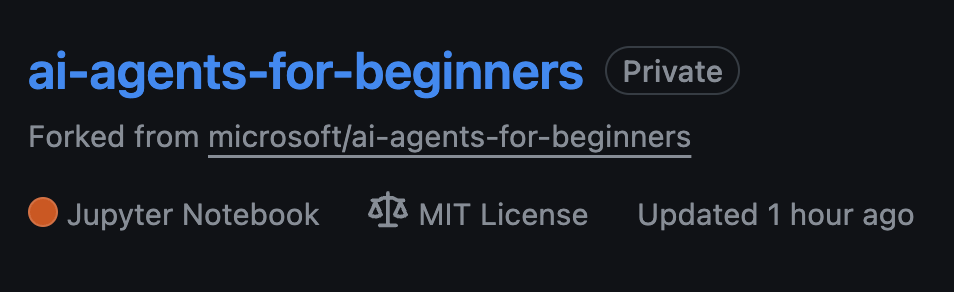
建议:浅克隆(适用于工作坊或 Codespaces)
完整仓库包含较大的历史记录和资源(约 3 GB)。若只参加工作坊或仅需部分课程文件,可通过浅克隆或稀疏克隆大幅减少下载量。
快速浅克隆:保留最小历史但包含所有文件
以下命令中的 <your-username> 请替换为你 Fork 仓库的用户名(若使用上游仓库也可替换为官方地址)。
仅获取最新一次提交:
bash
git clone --depth 1 https://github.com/<your-username>/ai-agents-for-beginners.git克隆指定分支:
bash
git clone --depth 1 --branch <branch-name> https://github.com/<your-username>/ai-agents-for-beginners.git部分(稀疏)克隆:最小化文件体积并自选目录
此方式依赖 Git 2.25+,建议使用支持部分克隆能力的新版 Git:
bash
git clone --depth 1 --filter=blob:none --sparse https://github.com/<your-username>/ai-agents-for-beginners.git进入仓库目录:
macOS 或 Linux:
bash
cd ai-agents-for-beginnersWindows PowerShell:
powershell
Set-Location ai-agents-for-beginners选择需要的课程文件夹(以下示例选择第 0、1 课):
bash
git sparse-checkout set 00-course-setup 01-intro-to-ai-agents如仅需代码文件,可在确认文件无误后删除 .git 目录以释放空间(注意:此举不可逆,将失去全部 Git 功能)。
macOS 或 Linux:
bash
rm -rf .gitWindows PowerShell:
powershell
Remove-Item -Recurse -Force .git使用 GitHub Codespaces(可避免本地下载大文件)
- 在 GitHub Codespaces 中为该仓库创建新的 Codespace。
- 在 Codespaces 终端中运行前述浅克隆或稀疏克隆命令,仅拉取所需课程目录。
- 可选:克隆后删除
.git目录以释放空间。 - 若直接打开仓库也可使用 Codespaces 默认开发容器,但仍可能下载超出所需内容。通过浅克隆可更好控制磁盘占用。
提示
- 若计划提交改动或记录学习进度,请始终使用自己的 Fork 地址。
- 后续若需要更多历史或文件,可继续 fetch 或调整 sparse-checkout 设置。
运行示例代码
本课程提供一系列 Jupyter Notebook,帮助你通过实操掌握智能体构建方法。
代码示例涉及以下技术栈:
需 GitHub 账号(免费):
- Semantic Kernel 智能体框架 + GitHub Models Marketplace(文件后缀
semantic-kernel.ipynb) - AutoGen 框架 + GitHub Models Marketplace(文件后缀
autogen.ipynb)
需 Azure 订阅:
- Azure AI Foundry + Azure AI Agent Service(文件后缀
azureaiagent.ipynb)
建议尽量体验三类示例,以便比较不同方案的优劣。你选择的运行方案将决定需要完成的配置步骤。
环境要求
- Python 3.12 及以上
- 若未安装 Python 3.12,请先安装,再使用该版本创建虚拟环境,确保依赖版本匹配。
示例:
创建虚拟环境目录:
bash
python3 -m venv venv激活虚拟环境:
macOS 与 Linux:
bash
source venv/bin/activateWindows:
powershell
venv\Scripts\activate- GitHub 账号:访问 GitHub Models Marketplace
- Azure 订阅:访问 Azure AI Foundry
- Azure AI Foundry 账号:访问 Azure AI Agent Service
仓库根目录提供 requirements.txt,包含运行 Notebook 所需的全部 Python 包:
bash
pip install -r requirements.txt建议始终在虚拟环境中安装依赖,避免与本地其他项目冲突。
配置 VS Code
确保 VS Code 使用的是正确的 Python 解释器版本。
GitHub Models 示例配置
步骤 1:获取 GitHub Personal Access Token(PAT)
课程示例使用 GitHub Models Marketplace,可免费调用部分大型语言模型以构建智能体。
需要参考官方文档创建 GitHub Personal Access Token。
访问 个人访问令牌设置 并遵循最小权限原则,仅勾选运行示例所需权限。
在左侧 Developer settings 中选择
Fine-grained tokens。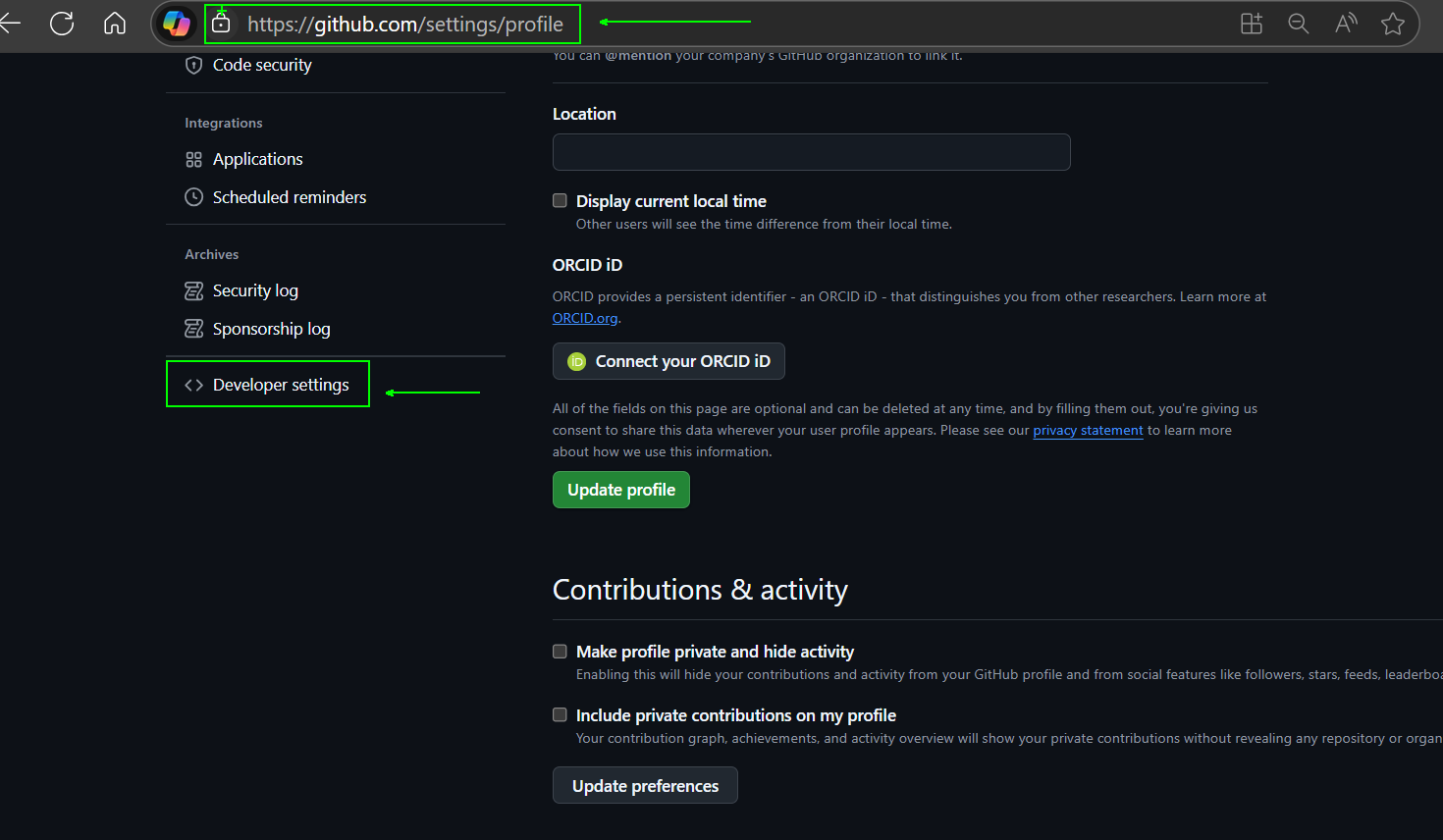
点击
Generate new token。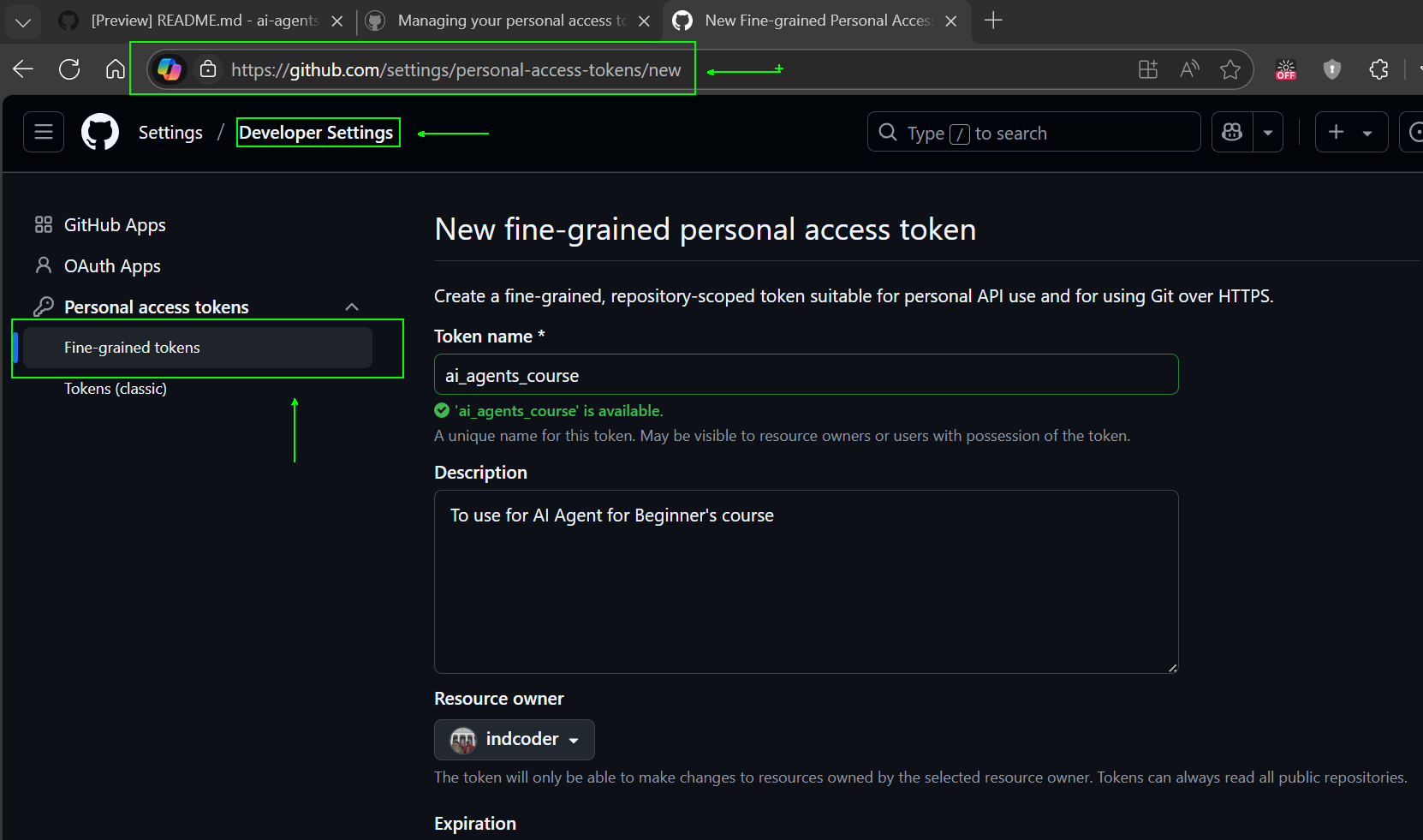
为令牌填写易于识别的名称,并设置合理的有效期。
令牌有效期建议:推荐 30 天;如果希望更高安全性,可缩短至 7 天内完成课程。
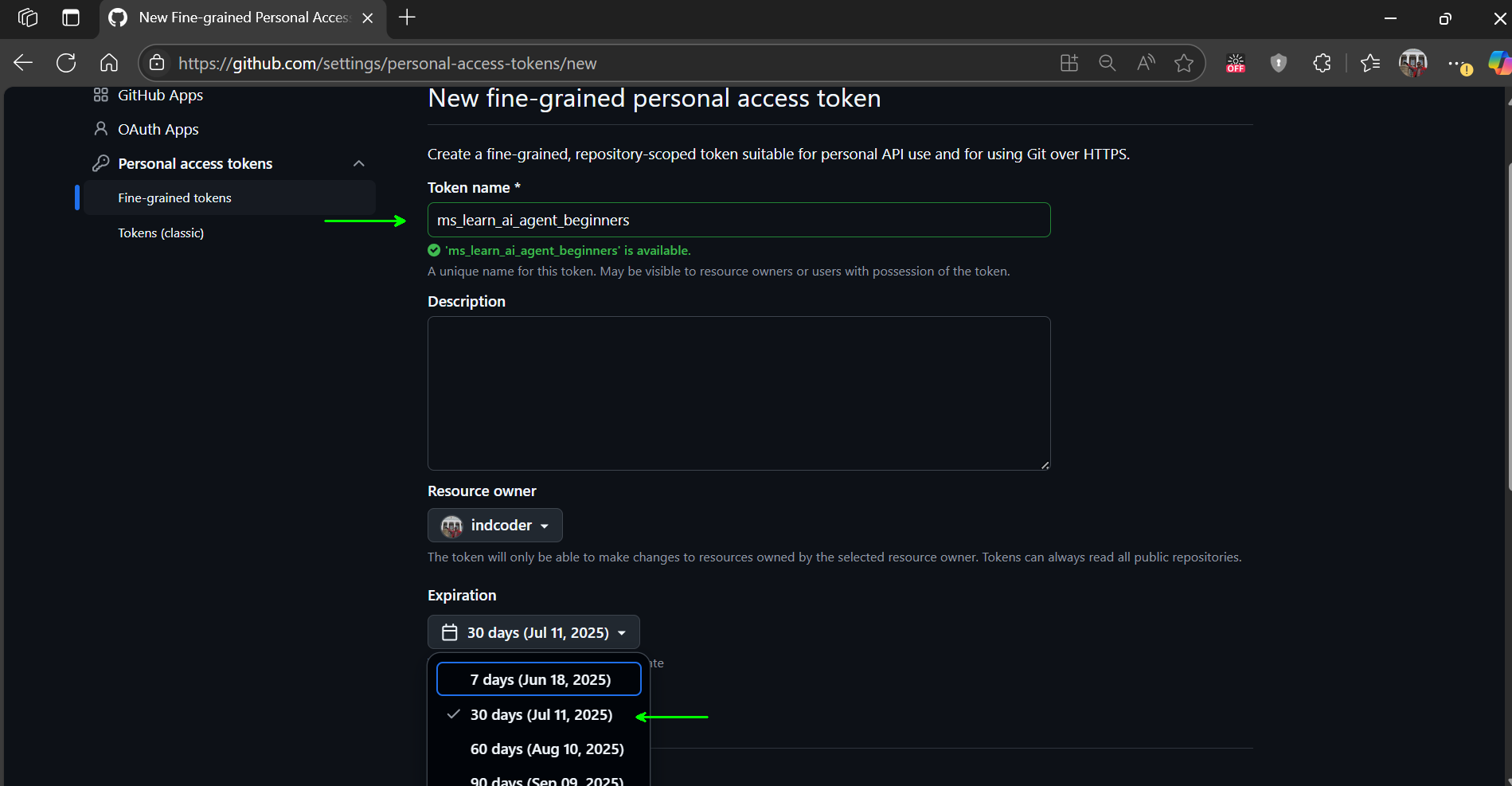
将令牌作用域限制在你 Fork 的仓库。
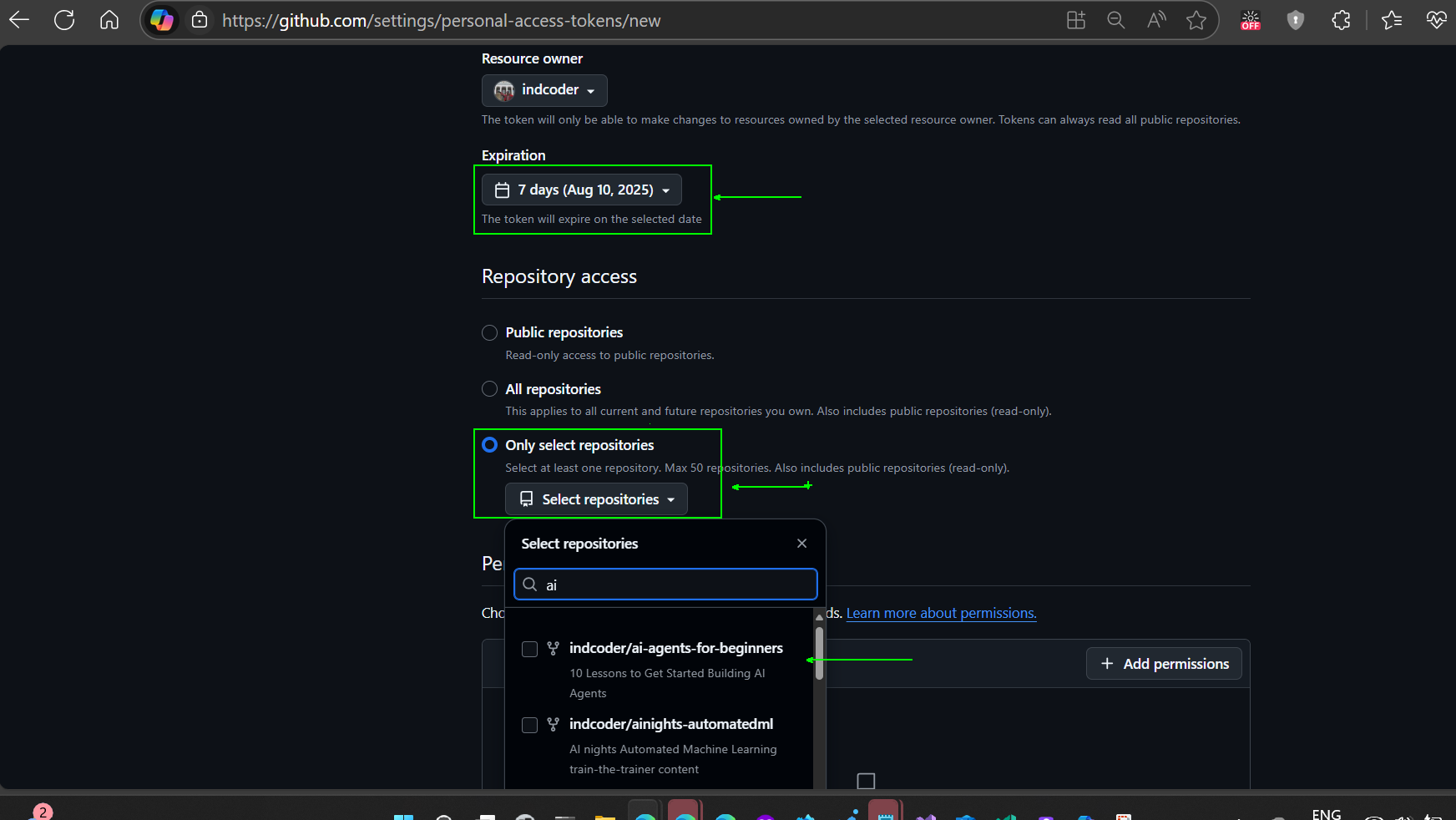
在 Permissions 页面中选择 Account 标签,点击 “+ Add permissions”,搜索 Models 并勾选。
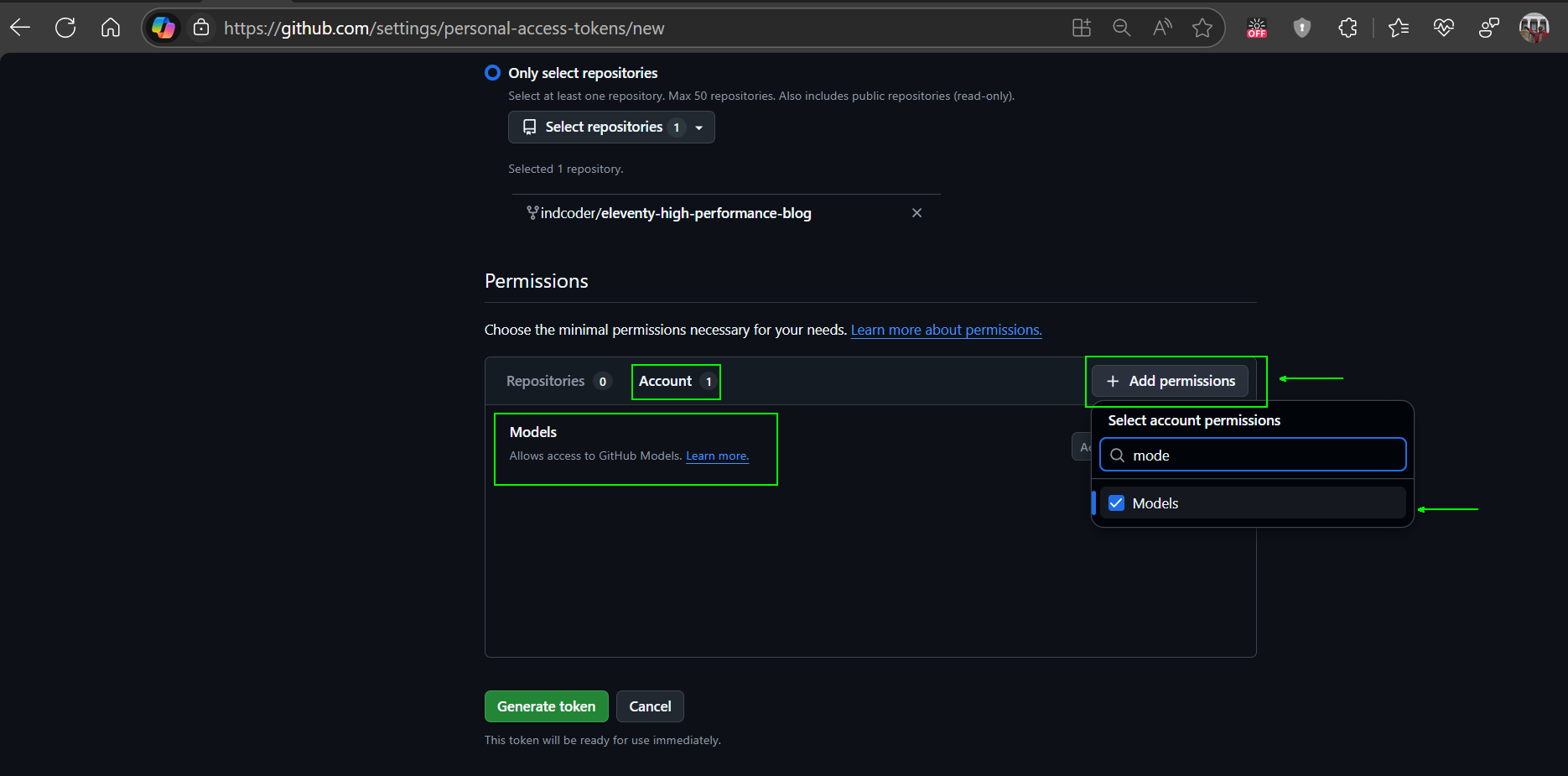
在生成令牌前确认权限设置是否正确。
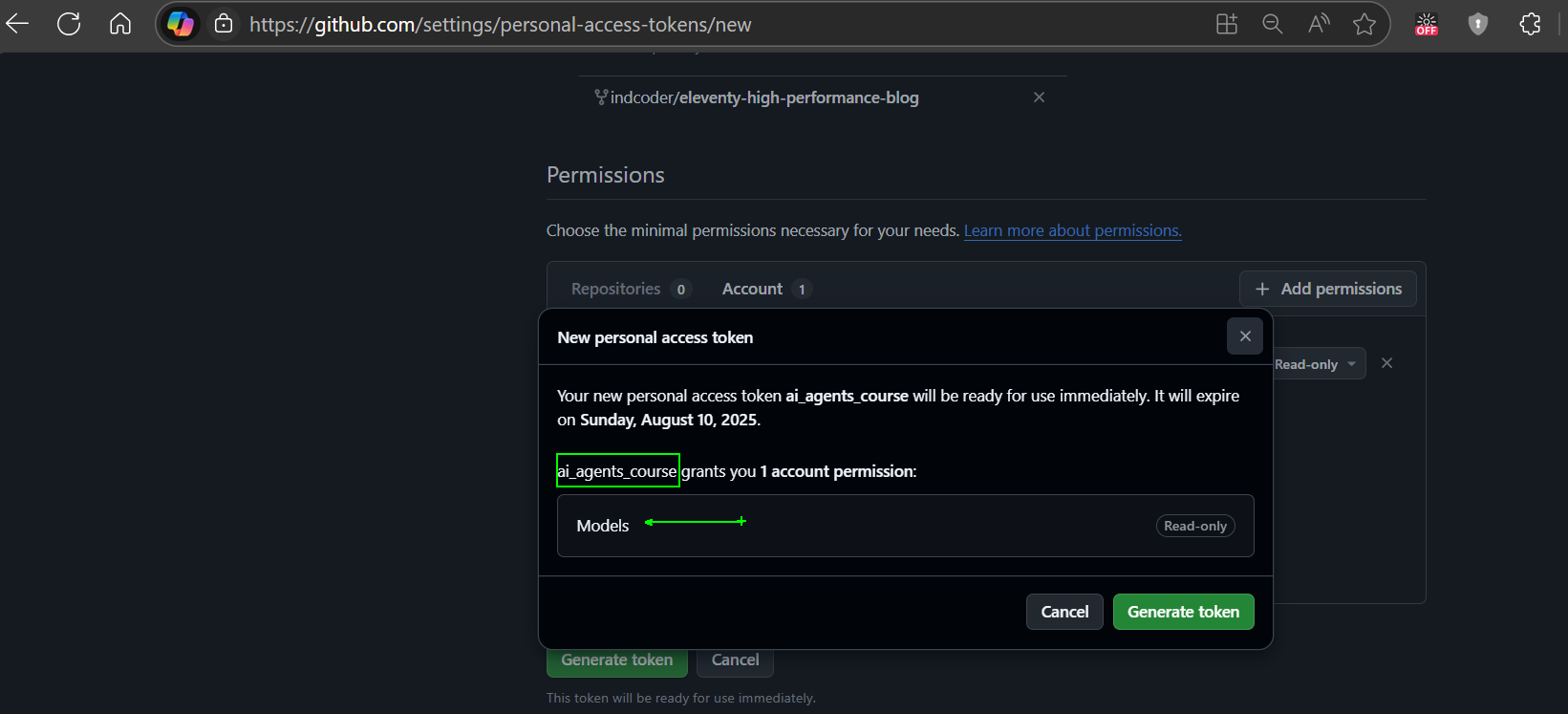
生成令牌前,确保已准备好安全的存储位置(例如密码管理器),因为 GitHub 仅显示一次令牌明文。
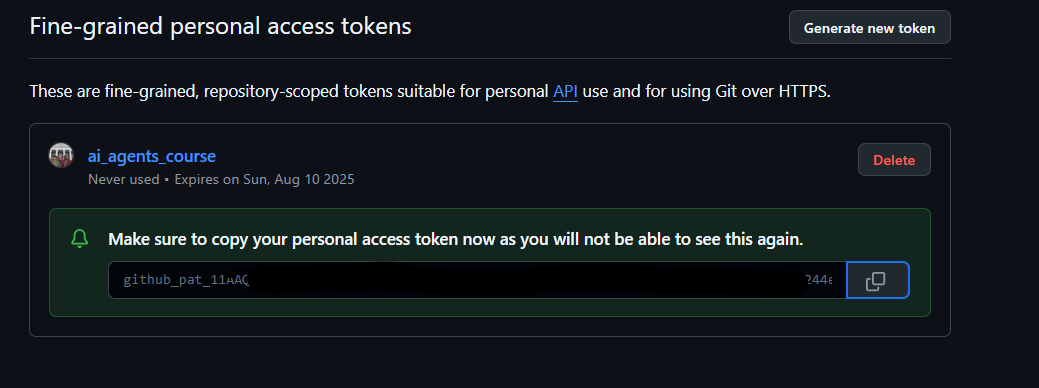
复制新生成的令牌,下一步将写入 .env 文件。
步骤 2:创建 .env 文件
在终端运行:
bash
cp .env.example .env命令会复制示例文件并生成 .env,随后在编辑器中打开 .env,将令牌粘贴到 GITHUB_TOKEN 字段。
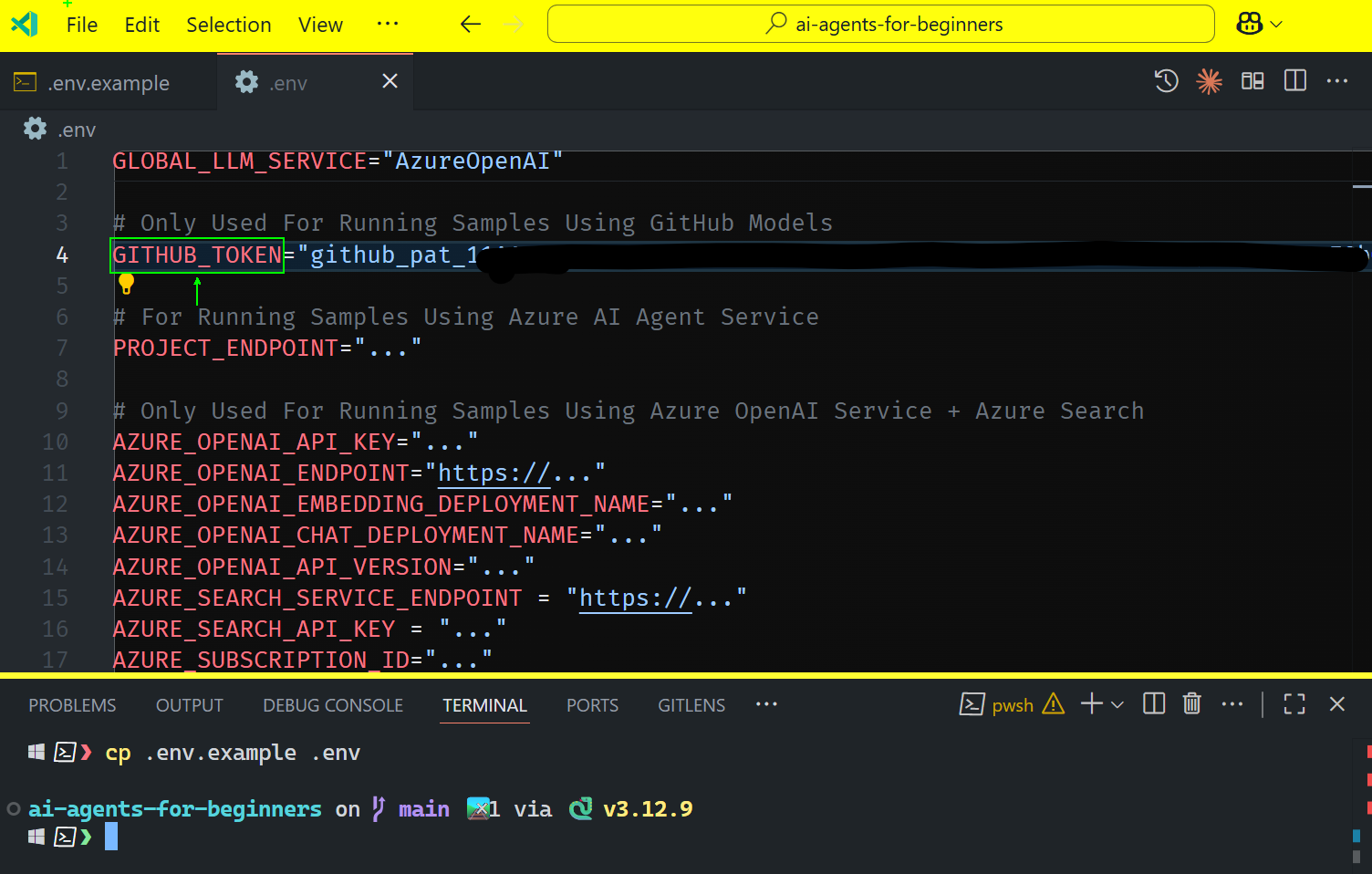
完成后即可运行 GitHub Models 相关示例。
Azure AI Foundry 与 Azure AI Agent Service 配置
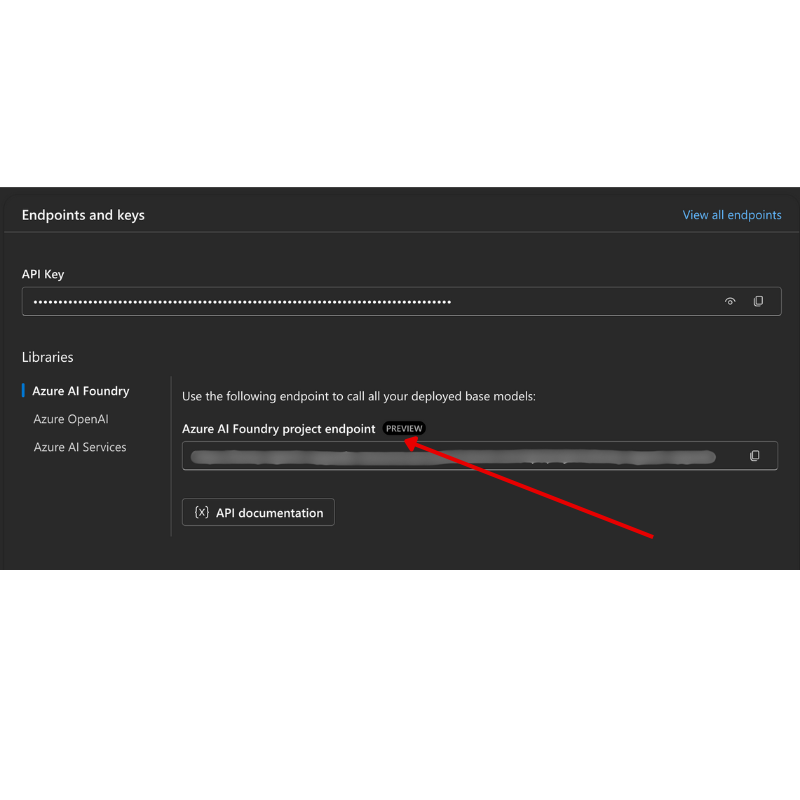
步骤 1:获取 Azure 项目 Endpoint
按照文档 Hub resources overview 创建 Azure AI Foundry 的 Hub 与项目,并在项目 Overview 页面获取连接字符串。
步骤 2:创建 .env 文件
同样执行:
bash
cp .env.example .env在 .env 中找到 PROJECT_ENDPOINT 字段,并粘贴刚获取的项目 Endpoint。
步骤 3:登录 Azure
出于安全考虑,官方建议使用 Keyless Authentication 通过 Microsoft Entra ID 认证 Azure OpenAI。
打开终端执行:
bash
az login --use-device-code按提示完成登录后,选择需要使用的订阅。
Azure Search 与 Azure OpenAI 额外环境变量
Lesson 05(Agentic RAG)示例会用到 Azure Search 与 Azure OpenAI。若需运行这些 Notebook,请在 .env 中补充以下变量:
项目概览页
AZURE_SUBSCRIPTION_ID:在项目 Overview 页的 Project details 区域查看。AZURE_AI_PROJECT_NAME:同样位于 Overview 页顶部。AZURE_OPENAI_SERVICE:在 Included capabilities 标签的 Azure OpenAI Service 模块中查看。
Management Center
AZURE_OPENAI_RESOURCE_GROUP:在项目 Overview 页面点击 Project properties 查看。GLOBAL_LLM_SERVICE:在 Connected resources 中寻找 Azure AI Services 连接名称;如未列出,可前往 Azure Portal 的资源组查看。
Models + Endpoints 页面
AZURE_OPENAI_EMBEDDING_DEPLOYMENT_NAME:选择嵌入模型(如text-embedding-ada-002),记录部署名称。AZURE_OPENAI_CHAT_DEPLOYMENT_NAME:选择聊天模型(如gpt-4o-mini),记录部署名称。
Azure Portal
AZURE_OPENAI_ENDPOINT:在 Azure Portal 的 Azure AI Services 资源中,进入 Resource Management → Keys and Endpoint,复制 Language APIs 对应地址。AZURE_OPENAI_API_KEY:在同一页面复制 KEY 1 或 KEY 2。AZURE_SEARCH_SERVICE_ENDPOINT:打开 Azure AI Search 资源,在 Overview 页面获取。AZURE_SEARCH_API_KEY:在 Settings → Keys 页面复制主或副管理员密钥。
外部页面
AZURE_OPENAI_API_VERSION:参考 API version lifecycle 页面中最新 GA 版本。
配置 Keyless Authentication
为避免在代码中硬编码凭据,可使用 Azure SDK 提供的 DefaultAzureCredential:
python
from azure.identity import DefaultAzureCredential, InteractiveBrowserCredential排障与求助
如果在配置过程中遇到问题,可前往 Azure AI Community Discord 或在 GitHub Issues 留言。
下一篇
环境准备就绪后,即可开始深入了解智能体概念与应用场景: